"종이에 대충 그린 화면을 진짜 앱으로 만들 수 있을까요?" 코딩을 배워 본 적 없는 분들이 AI에게 가장 많이 기대하는 일 중 하나입니다.
제미나이 손그림으로 앱 만들기|종이 스케치 사진 올리고 캔버스로 코딩, 습관 기록표·게임판 예시
목차 (8)
결론부터 말하면, 제미나이에 스케치 사진을 올리고 캔버스(Canvas) 도구에서 "이 앱 코딩해 줘"라고 요청하면, 그림을 읽어 코드를 쓰고 미리보기 창에서 바로 써 볼 수 있습니다. 구글이 11월 5일 공식 블로그에서 이 사용법을 소개했습니다. 색·글꼴·기능은 미리보기를 보면서 말로 고치면 됩니다.
✅ 이 글에서 얻을 수 있는 것
1. 손그림을 앱으로 바꾸는 3단계
2. 제미나이가 잘 알아보는 스케치 요령
3. 그대로 써 볼 수 있는 요청 문장 예시
한눈에 정리
| 항목 | 내용 |
|---|---|
| 무엇을 | 종이에 그린 앱 화면·표·게임판을 실제로 동작하는 앱으로 |
| 사용 도구 | 제미나이 앱의 캔버스(Canvas) |
| 입력 | 스케치를 찍은 사진 한 장 |
| 요청 | "이 앱을 코딩해 줄래?" 같은 한 문장 |
| 확인·수정 | 미리보기 창에서 직접 눌러 보고 색·글꼴·기능 수정 요청 |
| 구글 예시 | 앱 화면 시안, 습관 기록표, 게임판 |
| 발표 | 2026년 11월 5일 구글 블로그 |
따라 하기: 사진 → 캔버스 → 미리보기
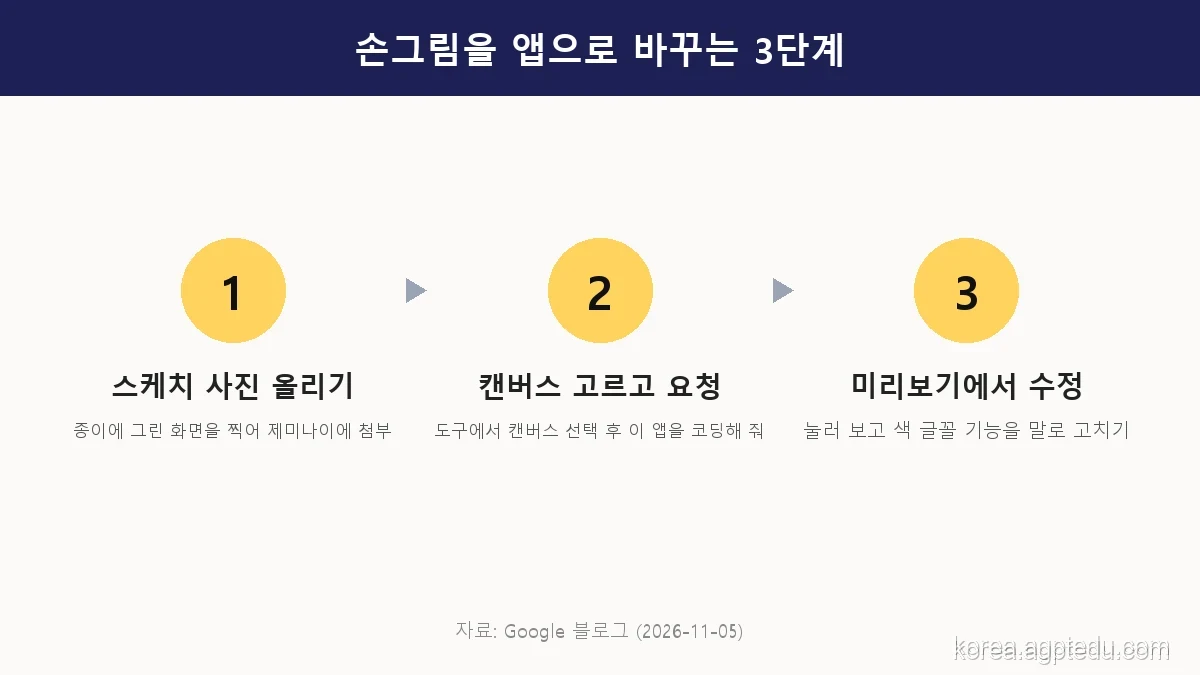
1단계, 스케치 사진 올리기. 노트나 이면지에 원하는 화면을 그리고 휴대폰으로 찍습니다. 제미나이 대화창의 첨부 버튼으로 사진을 올립니다.
2단계, 캔버스 고르고 요청하기. 도구 목록에서 캔버스를 선택한 다음 요청을 적습니다. 구글이 예로 든 문장은 "Can you code this app?"(이 앱을 코딩해 줄래?) 한 줄입니다.
3단계, 미리보기에서 써 보고 고치기. 캔버스에 뜨는 미리보기 창에서 버튼을 눌러 보고 입력도 해 봅니다. 마음에 안 드는 부분은 대화로 "제목 글씨를 크게", "완료한 항목은 회색으로"처럼 요청하면 그 자리에서 바뀝니다.
📌 함께 보면 좋은 가이드: 제미나이 무료 모델 바뀜|10월 9일부터 자동 선택·Flash-Lite — 무료 계정에서 어떤 모델이 답하는지 먼저 확인해 두세요.
제미나이가 잘 알아보는 스케치 요령
아래는 구글 발표 내용이 아니라, 그림을 코드로 바꾸는 도구를 쓸 때 일반적으로 도움이 되는 요령입니다.
| 요령 | 이유 |
|---|---|
| 버튼·입력칸은 네모로 또렷하게 | 화면 요소의 경계가 분명해야 구조를 제대로 읽습니다 |
| 버튼 안에 할 일을 글자로 ("저장", "+ 추가") | 무엇이 눌리면 어떻게 되는지 알려 주는 단서가 됩니다 |
| 화살표로 화면 이동 표시 | 여러 화면이면 순서를 알려 줍니다 |
| 그림 옆에 규칙 메모 ("체크하면 줄 긋기") | 그림만으로 알기 어려운 동작을 보충합니다 |
| 밝은 곳에서 위에서 똑바로 촬영 | 그림자·기울기 때문에 글씨를 잘못 읽는 일을 줄입니다 |
바로 써 볼 요청 문장
습관 기록표를 만든다면 사진과 함께 이렇게 적어 보세요.
이 사진은 내가 그린 습관 기록표야. 이 앱을 코딩해 줘. 왼쪽에는 습관 이름, 오른쪽에는 월~일 체크칸이 있어. 체크하면 초록색으로 바뀌고, 맨 아래에 이번 주 달성률(%)을 보여 줘.
만든 뒤에는 이런 식으로 한 번에 하나씩 고치는 편이 결과가 안정적입니다.
- "습관을 추가하는 + 버튼을 표 아래에 넣어 줘."
- "글자를 모바일에서 보기 좋게 조금 더 크게 해 줘."
- "달성률이 80% 넘으면 축하 문구를 보여 줘."
함께 나온 기능: 대화창에서 문서·PDF 편집
구글은 이보다 앞선 10월 29일, 제미나이 대화창 안에서 문서·PDF·프레젠테이션·스프레드시트·코드 파일을 만들고 미리 보며 직접 고치는 기능도 내놓았습니다. 전체 화면으로 펼쳐 직접 입력하거나, 일부를 선택해 질문·수정을 맡길 수 있습니다. PDF는 웹과 모바일, 나머지 형식은 웹에서 지원합니다. 자세한 사용법은 제미나이에서 문서·PDF·PPT 바로 만들고 편집하기에 정리돼 있습니다.
운영자 코멘트
직접 써 보면 이 기능의 진짜 장점은 '완성품'보다 생각을 빨리 확인하는 데 있습니다. 머릿속 아이디어를 종이에 그리고 5분 안에 눌러 볼 수 있으니, 가족 용돈 기록표나 동아리 출석부처럼 나만 쓰는 작은 도구에 특히 잘 맞습니다. 다만 개인정보가 들어가는 앱이라면 저장 방식이 어떻게 되는지 확인하기 전까지는 실제 이름·연락처 대신 예시 데이터로 시험해 보길 권합니다.


맺음말
- 제미나이에 스케치 사진을 올리고 캔버스에서 코딩을 요청하면 동작하는 앱이 만들어집니다.
- 결과는 미리보기 창에서 바로 써 보고, 색·글꼴·기능을 말로 고칩니다.
- 버튼을 또렷하게, 동작은 메모로 적어 두면 원하는 결과에 더 빨리 닿습니다.
👉 다음에 읽을 글
- 제미나이 젬(Gems) 11월 종료|스킬(Skills)로 옮기는 방법 — 자주 쓰는 요청을 저장해 두는 기능이 바뀝니다.
- 구글 10월 AI 소식 총정리 — 제미나이 4와 함께 나온 구글 AI 소식을 한 번에 봅니다.
공식 자료
자주 묻는 질문
- 제미나이로 손그림을 앱으로 만들려면 어떻게 하나요?
- 종이에 그린 앱 화면이나 표, 게임판을 사진으로 찍어 제미나이에 올리고 도구에서 캔버스(Canvas)를 고른 뒤 "이 앱을 코딩해 줘"처럼 요청하면 됩니다. 제미나이가 그림을 읽고 코드를 써서 미리보기 창에 띄워 줍니다.
- 코딩을 몰라도 쓸 수 있나요?
- 네. 코드는 제미나이가 작성하고, 사용자는 미리보기 창에서 결과를 눌러 보며 "버튼 색을 파랗게", "항목을 하나 더 추가해 줘"처럼 말로 수정을 요청하면 됩니다.
- 어떤 것을 만들 수 있나요?
- 구글은 앱 화면 시안, 습관 기록표, 게임판 같은 예를 들었습니다. 간단한 입력·체크·계산이 있는 개인용 도구가 가장 만들기 쉽습니다.
- 만든 앱의 색이나 기능은 나중에 바꿀 수 있나요?
- 네. 구글 설명에 따르면 미리보기 창에서 테스트하면서 색상, 글꼴, 기능을 바로 조정해 달라고 요청할 수 있습니다.