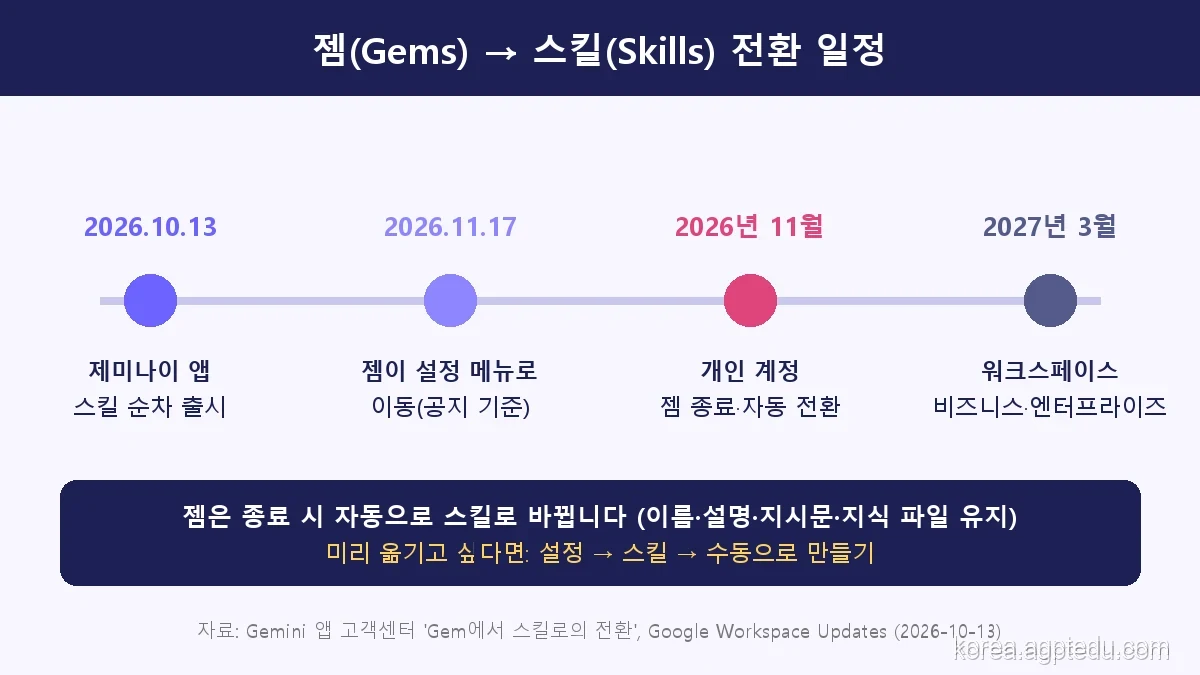
제미나이에서 '블로그 말투 젬', '회의록 정리 젬'처럼 자주 쓰는 지시문을 젬(Gems)으로 만들어 두셨나요? 그렇다면 이번 변경은 꼭 확인하셔야 합니다. 구글이 젬을 종료하고 스킬(Skills)로 바꾼다고 공지했고, 개인 계정은 2026년 11월이 전환 시점입니다.
결론부터 말하면, 만들어 둔 젬은 지우거나 따로 백업하지 않아도 자동으로 스킬로 바뀝니다. 다만 스킬은 아직 일부 기능(동영상·음악 만들기, Canvas, Deep Research 등)과 함께 쓸 수 없어서, 젬을 이런 기능과 같이 써 왔다면 미리 확인해 두는 게 좋습니다.
✅ 이 글에서 얻을 수 있는 것
1. 젬 종료 일정 (개인·회사·학교 계정별)
2. 젬을 스킬로 미리 옮기는 3단계
3. 젬과 스킬의 차이, 스킬에서 아직 안 되는 기능
젬 → 스킬 전환 일정 한눈에 보기
| 시점 | 내용 | 대상 |
|---|---|---|
| 2026년 10월 13일~11월 중순 | 제미나이 앱에 스킬 순차 출시 | 모든 사용자 |
| 2026년 11월 | 젬 지원 종료 → 스킬로 자동 전환 | 개인 구글 계정 |
| 2027년 3월 | 젬 지원 종료 | 워크스페이스 비즈니스·엔터프라이즈·비영리 |
| 2027년 6월 | 젬 지원 종료 | 워크스페이스 교육용 |
구글 워크스페이스 공지에는 11월 17일에 젬이 설정 메뉴 쪽으로 옮겨진다는 일정도 나와 있습니다. 같은 11월에 미니 앱 실험인 Opal과 Google Labs의 젬도 함께 종료됩니다.
💡 회사 계정(워크스페이스)에서 쓰는 Docs·Sheets·Slides 안의 스킬은 원래 10월에 출시될 예정이었지만, 10월 13일 공지로 출시가 연기됐습니다. 제미나이 앱의 스킬은 예정대로 진행 중입니다.
스킬이 젬보다 나은 점 3가지
스킬은 여러 번 다시 쓰는 맞춤 지시문이라는 점에서 젬과 같지만, 쓰는 방식이 훨씬 편해졌습니다.
| 구분 | 젬 (Gems) | 스킬 (Skills) |
|---|---|---|
| 쓰는 방법 | 젬을 따로 열어서 대화 | 채팅창에 / 입력 후 이름 선택 (곧 @ 지원) |
| 자동 적용 | X | 관련 있는 질문이면 제미나이가 알아서 적용 |
| 여러 개 함께 | X (젬 하나씩) | 한 채팅에서 여러 스킬 조합 |
| 파일 형식 | 구글 전용 | SKILL.md (다른 플랫폼 스킬 가져오기 가능) |
| 최근 대화 목록 | 젬별 전용 페이지 | 일반 채팅 목록에 함께 표시 |
| 개수 | - | 무제한 생성, 동시 활성 100개 |
예를 들어 '내 블로그 말투' 스킬과 '네이버 SEO 체크' 스킬을 만들어 두면, 한 채팅에서 둘을 같이 불러 초안을 쓰고 점검까지 할 수 있습니다. 젬일 때는 창을 오가며 복사해야 했던 작업입니다.
📌 함께 보면 좋은 가이드: 제미나이 무료로 충분할까? 구글 워크스페이스 유료와 다른 점 5가지
젬을 스킬로 미리 옮기는 3단계
자동 전환을 기다려도 되지만, 자주 쓰는 젬은 미리 옮겨 두면 스킬의 / 호출과 여러 스킬 조합을 바로 쓸 수 있습니다. 구글 고객센터가 안내하는 방법은 다음과 같습니다. (PC 웹 기준)
1단계: 젬의 지식 파일 내려받기
1. gemini.google.com에서 사이드바를 열고 Gem을 클릭합니다.
2. 옮길 젬 옆의 수정을 누릅니다.
3. '지식'에 파일이 있다면 하나씩 열어 다운로드합니다.
4. PC에 새 폴더를 만들고, 이름을 스킬 이름과 같게 소문자와 하이픈으로 짓습니다. (예: blog-tone)
5. 내려받은 파일을 이 폴더에 넣고, 젬 화면은 열어 둡니다.
2단계: 새 스킬 만들고 젬 내용 붙여넣기
1. 새 탭에서 gemini.google.com → 사이드바 설정 → 스킬로 이동합니다.
2. 상단의 수동으로 만들기를 누릅니다.
3. 젬의 이름, 설명, 요청 사항(지시문)을 복사해 붙여 넣고 만들기를 누릅니다.
4. 지식 파일이 없는 젬이라면 여기서 끝입니다.
3단계: 지식 파일이 있다면 함께 올리기
1. 스킬 페이지에서 방금 만든 스킬의 스킬 작업 → 다운로드를 누릅니다. SKILL.md가 담긴 zip 파일이 내려받아집니다.
2. zip을 풀어 SKILL.md를 1단계 폴더로 옮깁니다.
3. 다시 스킬 작업 → 스킬 바꾸기를 누르고, 폴더째 업로드합니다. 이때 폴더 이름과 스킬 이름이 같아야 합니다.
⚠️ 파일을 업로드해 스킬을 만드는 기능은 현재 웹(gemini.google.com)과 Mac용 제미나이 앱에서만 됩니다. GitHub 파일은 아직 지원하지 않습니다.
스킬에서 아직 안 되는 기능
젬에서는 되던 몇몇 기본 도구가 스킬과는 아직 함께 쓰이지 않습니다.
| 아직 안 됨 | 곧 추가 예정 | 지금도 됨 |
|---|---|---|
| 동영상 만들기 | 다른 사람과 스킬 공유 | Workspace 앱 등 연결된 앱과 함께 사용 |
| 음악 만들기 | 구글 드라이브에서 파일 추가 | 텍스트·PDF·이미지 파일이 든 스킬 업로드 |
| Canvas | Gemini Notebook 연결 | |
| Deep Research · 가이드 학습 |
젬으로 Canvas나 Deep Research를 자주 돌렸다면, 당분간은 스킬을 불러 지시문을 적용한 뒤 해당 기능을 따로 쓰는 식으로 나눠 쓰셔야 합니다.
좋은 스킬을 만드는 3가지 요령 (구글 권장)
- 언제 쓰는지 적기: "블로그 초안을 쓸 때 사용" 처럼 상황을 적어 두면 제미나이가 알아서 적용하기 쉬워집니다.
- 짧게 쓰기: 그 작업에만 필요한 규칙만 남깁니다.
- 예시 넣기: 원하는 결과물의 예시를 하나 넣으면 품질이 안정됩니다.
운영자 코멘트
젬을 업무용 템플릿처럼 여러 개 만들어 쓰던 입장에서 가장 반가운 점은 채팅 중에 / 로 바로 부를 수 있다는 것입니다. 젬은 창을 바꿔야 해서 결국 같은 지시문을 다시 붙여 넣는 일이 많았거든요. 다만 젬이 사라지는 11월이 코앞이고, Canvas·Deep Research와 같이 못 쓰는 제약이 아직 있어서, 자주 쓰는 젬 2~3개만 먼저 스킬로 옮겨 써 보고 나머지는 자동 전환을 기다리는 방법을 추천합니다. 회사 계정은 2027년 3월까지 시간이 있으니 서두를 필요는 없습니다.
맺음말
- 개인 계정 젬은 2026년 11월 종료되고 자동으로 스킬로 바뀝니다. 지울 필요 없습니다.
- 스킬은 / 입력으로 바로 호출, 여러 개 조합, 자동 적용이 됩니다.
- 미리 옮기려면 설정 → 스킬 → 수동으로 만들기, 지식 파일은 SKILL.md와 같은 폴더로 업로드하세요.
👉 다음에 읽을 글
- 제미나이 윈도우 앱 써보니? PC 업무가 달라지는 Gemini 주요 기능 7가지 — PC에서 제미나이를 더 편하게 쓰는 방법입니다.
- 챗GPT 무료에도 GPT-6|Intelligent UI 사용법 — 같은 주에 바뀐 챗GPT 소식도 함께 확인하세요.