가족과 같이 쓰는 노트북이나 회사 화면 공유 중에, 챗GPT 사이드바에 건강 상담이나 개인 고민 대화 제목이 그대로 보여 당황한 적 있으신가요? OpenAI가 2026년 10월 20일 챗GPT에 '잠긴 채팅(Locked chats)' 기능을 추가했습니다. 특정 대화를 잠가 두면 일반 채팅 목록과 검색에서 보이지 않게 됩니다.
결론부터 말하면, 대화의 더보기 메뉴에서 'Lock chat'을 누르고 4자리 PIN을 정하면 끝입니다. 다만 잠금은 암호화가 아니라 '가리기'에 가깝고, PIN을 재설정하면 잠긴 채팅이 영구 삭제된다는 점은 꼭 알고 쓰셔야 합니다.
✅ 이 글에서 얻을 수 있는 것
1. 챗GPT 대화를 잠그고 다시 여는 방법
2. 채팅 잠금이 해 주는 것과 해 주지 않는 것
3. PIN을 잊었을 때 '재설정'과 '변경'의 차이
한눈에 보기: 챗GPT 잠긴 채팅 기본 정보
| 항목 | 내용 |
|---|---|
| 도입일 | 2026년 10월 20일 (릴리스 노트 기준) |
| 여는 방법 | 4자리 계정 PIN, 지원 모바일 기기는 Face ID·Touch ID·기기 잠금 해제 |
| 잠긴 대화 위치 | 프로젝트 > 잠긴 채팅(Locked chats) |
| 쓸 수 있는 곳 | 웹, iOS·안드로이드 앱, 새 macOS·Windows 데스크톱 앱 |
| 대상 요금제 | Free·Go·Plus·Pro부터 순차 적용, 도움말 기준 Business·Enterprise·Edu 포함 |
| 제외 | 헬스케어용 챗GPT |
요금제 범위는 자료마다 조금 다릅니다. 10월 20일 릴리스 노트는 Free·Go·Plus·Pro에 순차 배포한다고만 적었고, 기능 도움말과 AI타임스 보도는 Business·Enterprise·Edu까지 대상으로 소개합니다. 개인 요금제부터 순서대로 열리는 중이라고 보시면 됩니다. 아직 메뉴가 안 보인다면 조금 기다려 보세요.
챗GPT 대화 잠그는 방법
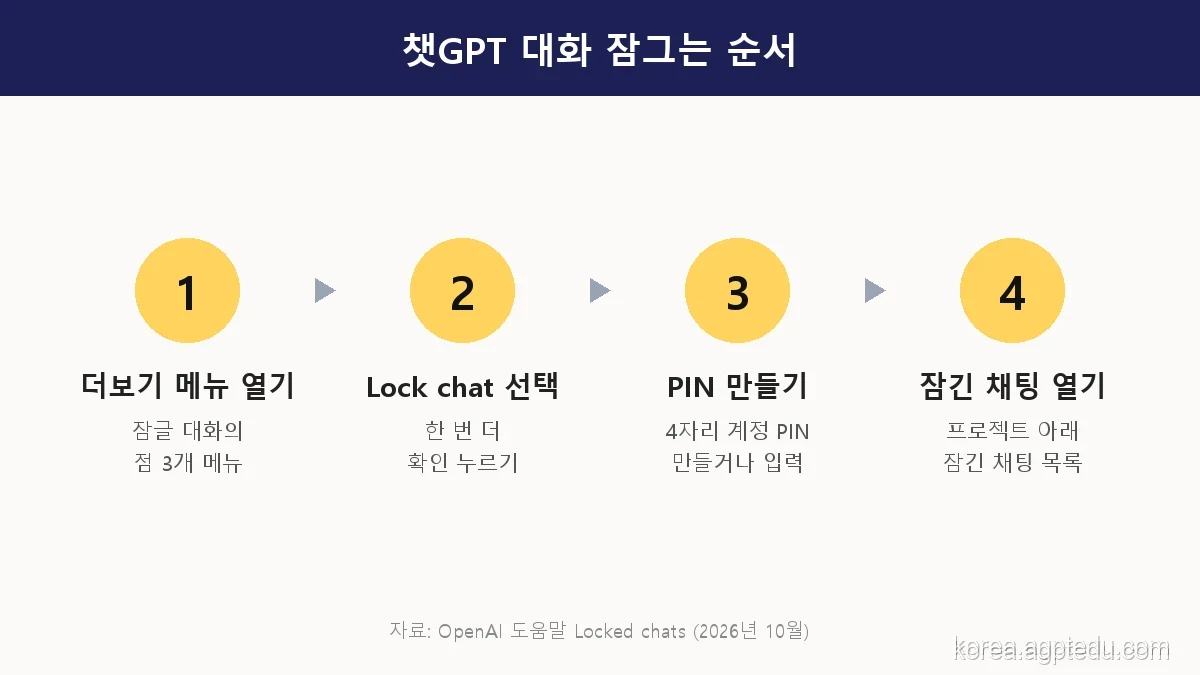
- 잠글 대화를 열고 더보기 메뉴(점 3개, •••)를 누릅니다.
- Lock chat을 고릅니다.
- 확인 창이 뜨면 한 번 더 확인합니다.
- 처음이라면 4자리 계정 PIN을 만들고, 이미 있다면 PIN을 입력합니다.
잠근 대화는 일반 채팅 기록, 고정 채팅, 일반 대화 검색에서 사라집니다. 대화가 지워진 것은 아니고 계정에는 그대로 남아 있습니다. 다시 보려면 프로젝트 > 잠긴 채팅으로 들어가 PIN을 입력하면 됩니다. 지원되는 모바일 기기에서는 Face ID나 Touch ID, 기기 잠금 해제로도 열 수 있습니다.
💡 잠긴 채팅은 오래 열어 두지 않아도 됩니다. 모바일에서는 잠긴 채팅 화면을 떠나거나 앱이 백그라운드에 1분 있으면 접근이 자동으로 끝납니다. 웹에서는 새로고침하거나 탭을 닫으면 다시 잠깁니다.

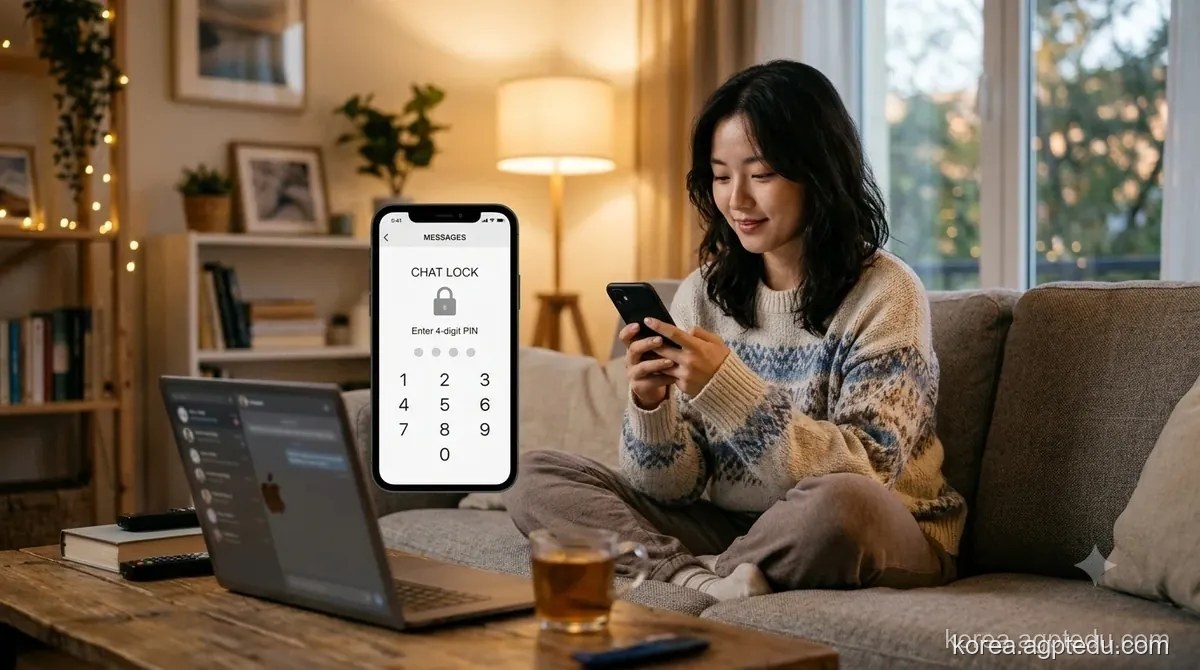
가족과 함께 쓰는 노트북에서는 대화 목록이 그대로 보일 수 있지만, 잠근 대화는 휴대폰이나 PC에서 PIN을 입력해야만 다시 열립니다. (맨 위 대표 이미지는 AI로 만든 예시이며 실제 챗GPT 화면과 다를 수 있습니다.)
📌 함께 보면 좋은 가이드: 챗GPT 무료 버전 무제한 텍스트 대화 전환 및 변경점 분석
채팅 잠금이 해 주는 것과 해 주지 않는 것
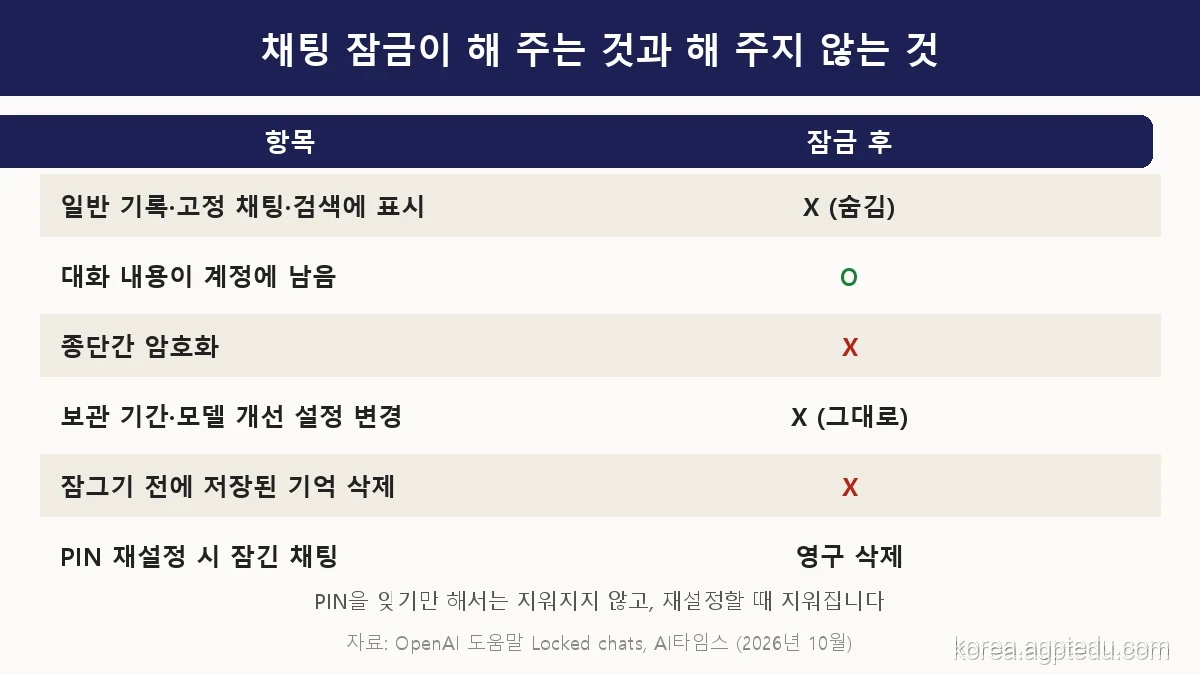
잠금 기능의 이름 때문에 "잠그면 OpenAI도 못 보는 건가?"라고 생각하기 쉽습니다. 도움말은 이 부분에 분명히 선을 긋습니다.
| 궁금한 점 | 답 |
|---|---|
| 채팅 목록·검색에서 안 보이나요? | 예. 일반 기록, 고정 채팅, 일반 검색에서 숨겨집니다. |
| 대화가 암호화되나요? | 아니요. 종단간 암호화나 별도 암호화 저장소가 아닙니다. |
| 보관 기간이 바뀌나요? | 아니요. 기존 보관 기간이 그대로 적용됩니다. |
| '모두를 위한 모델 개선' 설정이 바뀌나요? | 아니요. 지금 설정이 그대로 유지됩니다. |
| 이미 기억(메모리)된 내용이 지워지나요? | 아니요. 잠그기 전에 챗GPT가 기억한 정보는 남아 있습니다. |
정리하면, 채팅 잠금은 "옆 사람이 내 대화 목록을 보는 것"을 막는 기능입니다. 대화 내용을 모델 개선에 쓰지 않게 하고 싶다면 잠금과 별개로 데이터 설정을 직접 확인하셔야 합니다. 이미 기억된 정보도 잠금만으로는 사라지지 않으니 따로 정리가 필요합니다.
잠글 수 없는 대화와 달라지는 점
모든 대화를 잠글 수 있는 것은 아닙니다. 도움말 기준으로 다음 내용을 알아 두세요.
- Codex 대화와 로컬 Work 대화는 잠글 수 없습니다.
- 데스크톱 앱의 잠긴 채팅에서는 음성 기능을 쓸 수 없습니다.
- 프로젝트 안의 대화를 잠그면 그 프로젝트에서 빠집니다. 이후에는 프로젝트 지침, 프로젝트 파일, 프로젝트 메모리를 더 이상 쓰지 않습니다.
마지막 항목이 특히 중요합니다. 프로젝트 자료를 바탕으로 이어 가던 대화를 잠그면, 다시 열어도 그 프로젝트의 지침과 파일이 적용되지 않습니다. 업무용 프로젝트 대화라면 잠그기 전에 한 번 더 생각해 보세요.
가장 중요한 주의점: PIN '재설정'과 '변경'은 다릅니다
⚠️ 계정 PIN을 재설정하면 잠긴 채팅과 그 안에만 저장된 기억·파일이 영구 삭제됩니다. OpenAI 지원팀도 복구할 수 없습니다.
PIN을 잊었다고 바로 지워지지는 않습니다. 재설정을 누르는 순간 삭제가 일어납니다. 반대로 PIN 변경은 잠긴 채팅을 지우지 않습니다.
| 구분 | 방법 | 잠긴 채팅 |
|---|---|---|
| PIN 변경 | 설정 > 보안 및 로그인 > 계정 PIN, 현재 PIN 입력 필요 | 그대로 유지 |
| PIN 재설정 | 현재 PIN을 모를 때 | 영구 삭제, 복구 불가 |
그래서 PIN은 내가 잊지 않을 숫자로 정하는 것이 가장 중요합니다. 꼭 남겨야 하는 내용이라면 잠긴 채팅에만 두지 말고 따로 정리해 두세요.
잠긴 채팅과 임시 채팅, 언제 무엇을 쓸까
| 구분 | 잠긴 채팅 | 임시 채팅 |
|---|---|---|
| 기록 | 계정에 남음 | 기록에 남지 않음 |
| 다시 열기 | PIN으로 열어 이어서 대화 | 다시 열 수 없음 |
| 어울리는 경우 | 계속 이어 갈 개인 상담·계획 | 한 번 묻고 끝낼 질문 |
AI타임스 설명처럼, 임시 채팅과 달리 잠긴 채팅은 기록이 남아 언제든 다시 이어 갈 수 있다는 점이 가장 큰 차이입니다. 여러 번 이어 갈 대화는 잠금으로, 남길 필요가 없는 대화는 임시 채팅으로 나눠 쓰면 편합니다.
📌 함께 보면 좋은 가이드: 챗GPT 녹음 파일 요약하기|오디오 업로드 지원 형식·512MB 용량·요금제 정리
운영자 코멘트
도움말을 정리하면서 가장 눈에 띈 문장은 "PIN을 재설정하면 지원팀도 복구할 수 없다"는 부분이었습니다. 잠금이라는 말 때문에 금고처럼 느껴지지만, 실제로는 화면에서 가려 주는 기능에 가깝고, 가장 큰 위험은 오히려 내가 PIN을 잊는 경우입니다. 처음 쓰신다면 중요도가 낮은 대화 하나로 잠그고 여는 흐름을 먼저 익혀 보시고, 프로젝트 안의 업무 대화는 잠그면 프로젝트 자료와 끊긴다는 점을 기억해 두시길 권합니다.
맺음말
- 더보기(•••) → Lock chat → 4자리 PIN으로 대화를 잠그고, 프로젝트 > 잠긴 채팅에서 다시 엽니다.
- 잠금은 목록·검색에서 숨기는 기능이며 암호화가 아닙니다. 보관 기간과 데이터 설정은 그대로입니다.
- PIN 재설정은 잠긴 채팅 영구 삭제, PIN 변경은 안전합니다. 현재 PIN을 알 때는 꼭 '변경'을 쓰세요.
👉 다음에 읽을 글
- 챗GPT 무료에도 GPT-6|Intelligent UI 사용법 — 이번 달 챗GPT 화면에 생긴 다른 변화도 확인해 보세요.
- 챗GPT 음성 GPT-Live-1.1|한국어 새 목소리 바꾸는 법 — 같은 주에 바뀐 음성 기능 정리입니다.